
ခွင့်တင်ခြင်း
ခွင့်တင်ခြင်း လုပ်ငန်းစဥ်
ခွင့်တင်ရာတွင် ဌာနတိုင်းအတွက် ကိုယ်စားလှယ်တစ်ဦးစီသတ်မှတ်ထားပါသည်။ အဆိုပါ ကိုယ်စားလှယ်သည် ဌာနရှိ ဝန်ထမ်းတိုင်းအားလုံးအတွက် ခွင့်တင်ပေးနိုင်ပါသည်။
လုပ်ငန်းစဥ် အဆင့်ဆင့်
အဆင့်(၁) ကိုယ်စားလှယ်မှ ခွင့်တင်ခြင်း
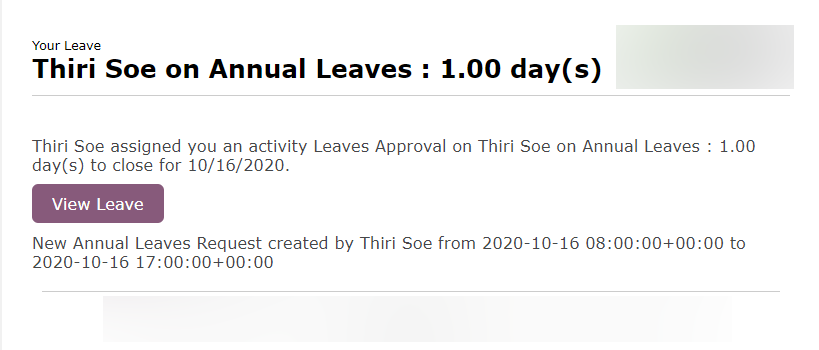
ခွင့်တင်ရန်အတွက် Leaves module မှာ Managers > Leaves menu ကိုနှိပ်ပါ။ Leaves list screen ပေါ်လာပါက Create button ကိုနှိပ်ပါ။ နမူနာdataပုံစံကိုအောက်ပါပုံမှာကြည့်ပါ။ data များထည့်ပြီး Save button ကိုနှိပ်ပါ။ ဝန်ထမ်း၏ဌာနမှူးထံသို့ approval တောင်းသော email ပို့သွားပါလိမ့်မယ်။

ဌာနမှူးထံရောက်မည့်emailနမူနာကိုအောက်ပါပုံမှာလေ့လာပါ။
အဆင့် (၂) ဌာနမှူးမှ ခွင့်ပြုခြင်း
ဌာနမှူးအနေဖြင့် approve သို့မဟုတ် refuse လုပ်ရန်လိုအပ်သော leave request များကိုကြည့်လိုပါက Managers > Leaves menu (To approve စာသားအောက်မှ) ကိုနှိပ်ပါ။ အောက်ပါ requested leaves list screen ပေါ်လာပါမယ်။

Requested leaves list screen မှ approve လုပ်ရမည့် leave ကိုနှိပ်ပါ။ အောက်ပါ detail leave screen ပေါ်လာပါမယ်။ အကြောင်းအရာများစစ်ဆေးပြီး approve ပေးရန် Approve button ကိုနှိပ်ပါ။

approval ၂ဆင့်လုပ်ရန်သတ်မှတ်ထားပါက 2nd approval လုပ်နိုင်ရန် Validate button အောက်ပါပုံအတိုင်း ပေါ်လာပါမယ်။ 2nd approver(ဥပမာ-HR တာဝန်ခံ)မှ validate လုပ်ပေးရမှာဖြစ်ပါတယ်။

Approval process ပြီးပါပြီ။ အောက်ကပုံမှာအတိုင်း status က Approved ဖြစ်သွားပါလိမ့်မယ်။ ခွင့်အသုံးပြုမယ့်ဝန်ထမ်းထံသို့လည်း Approved ဖြစ်ကြောင်း email ရောက်သွားမှာဖြစ်ပါတယ်။